Comment configurer Evomi avec ixBrowser
Pourquoi choisir Evomi ?
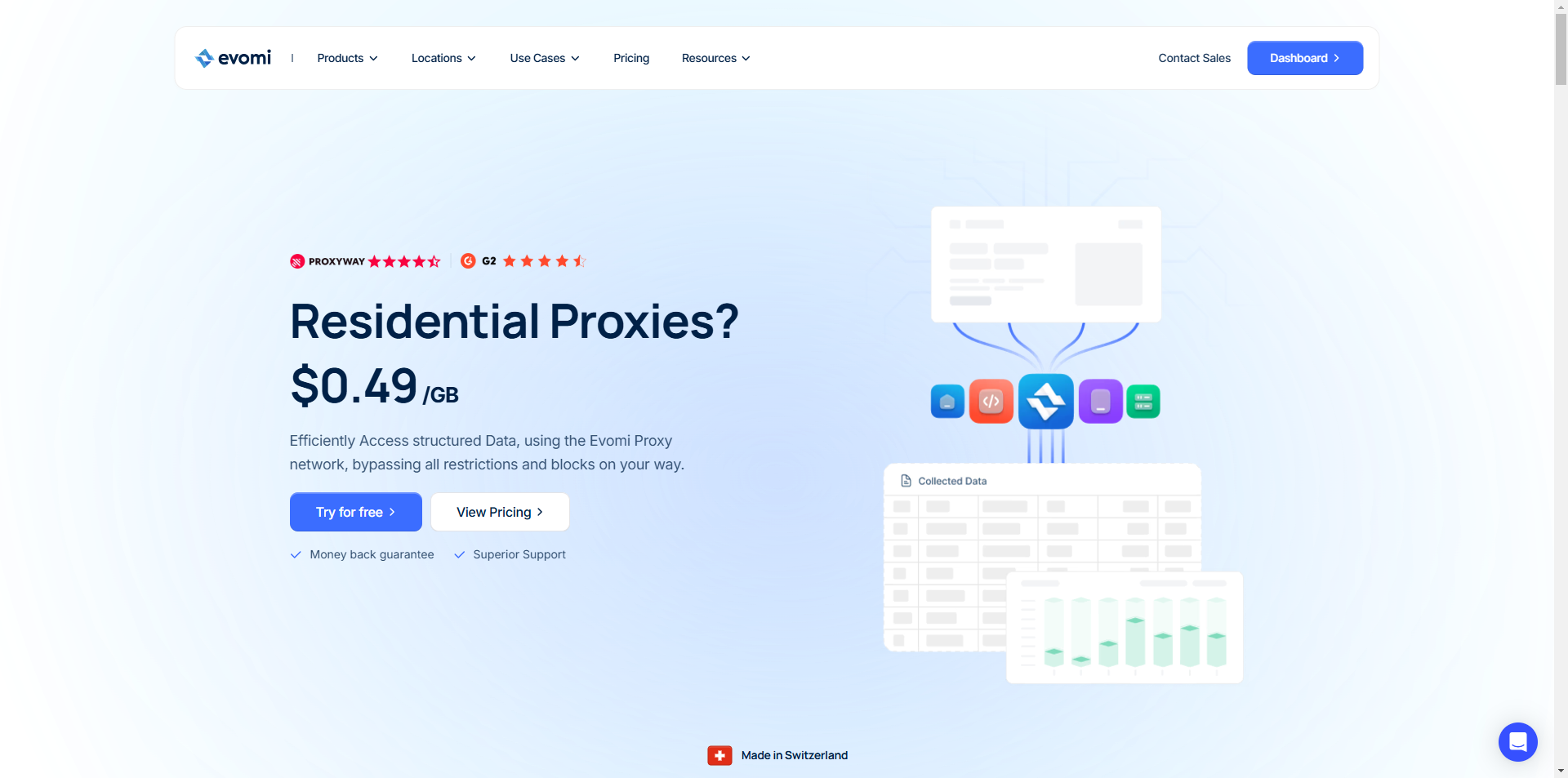
Evomi a été conçu en Suisse de A à Z par une équipe d'experts en proxys cumulant plus de 6 ans d'expérience, afin d'offrir la qualité, la performance et la sécurité attendues par les leaders du secteur. Accédez et structurez efficacement les données de n'importe quel site web, en contournant toutes les restrictions et tous les blocages en cours de route.
Emplacements
Plus de 150 zones géographiques : Amérique du Nord, Europe, Amérique du Sud, Asie et Moyen-Orient, Afrique, Australie et Océanie ;
Types de proxys
Proxys résidentiels / Proxys mobiles / Proxys de centre de données (Datacenter) ;
Caractéristiques notables
Evomi est une entreprise basée en Suisse, ce qui est un gage de qualité de service et de réputation. Ils offrent une garantie de remboursement et une assistance 24h/24 et 7j/7 par des experts du domaine ;
Idéal pour
Études de marché, Web Scraping, Réseaux sociaux, Utilisation polyvalente ;
Si vous souhaitez en savoir plus sur Evomi, veuillez cliquer ici !
Comment configurer Evomi avec ixBrowser ?
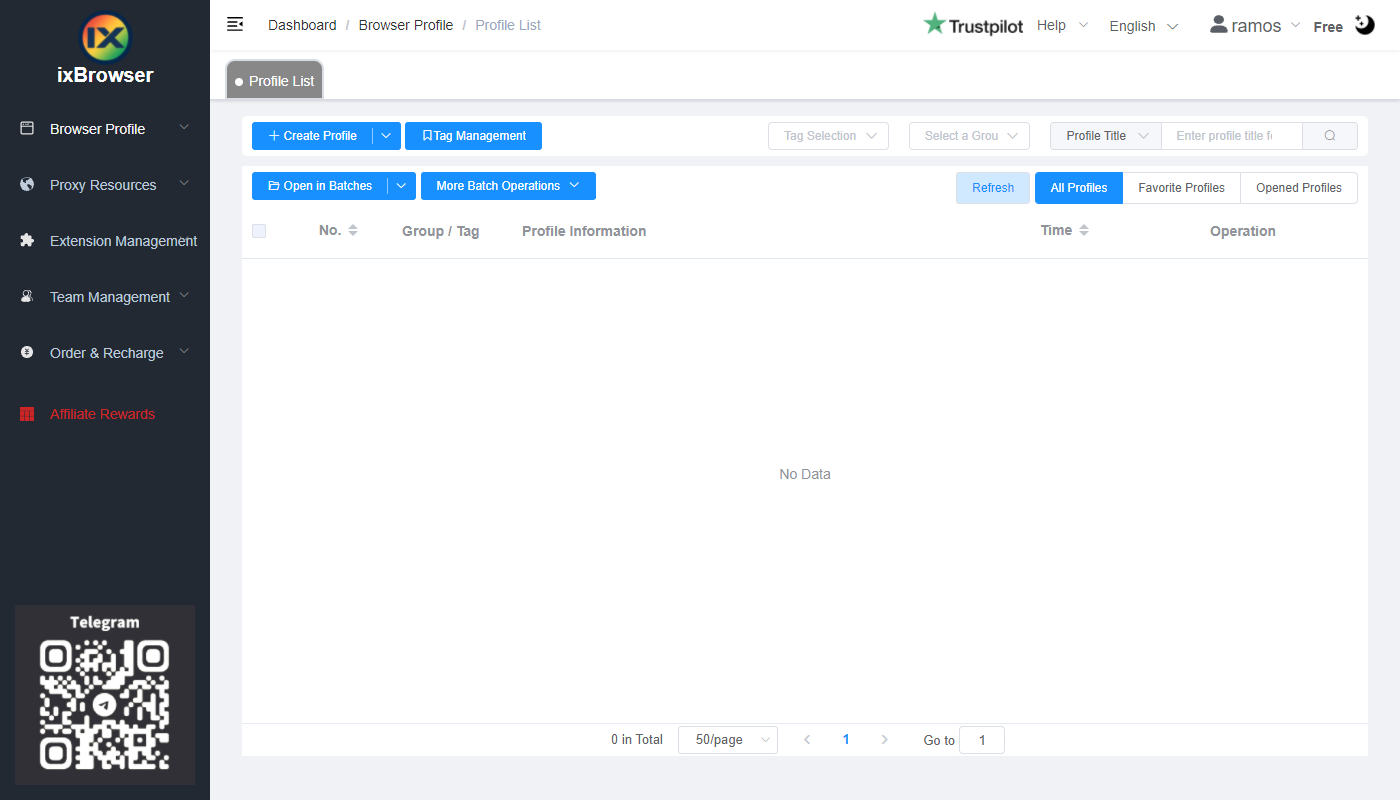
Étape 1 : créez un compte, téléchargez et connectez-vous à ixBrowser ;
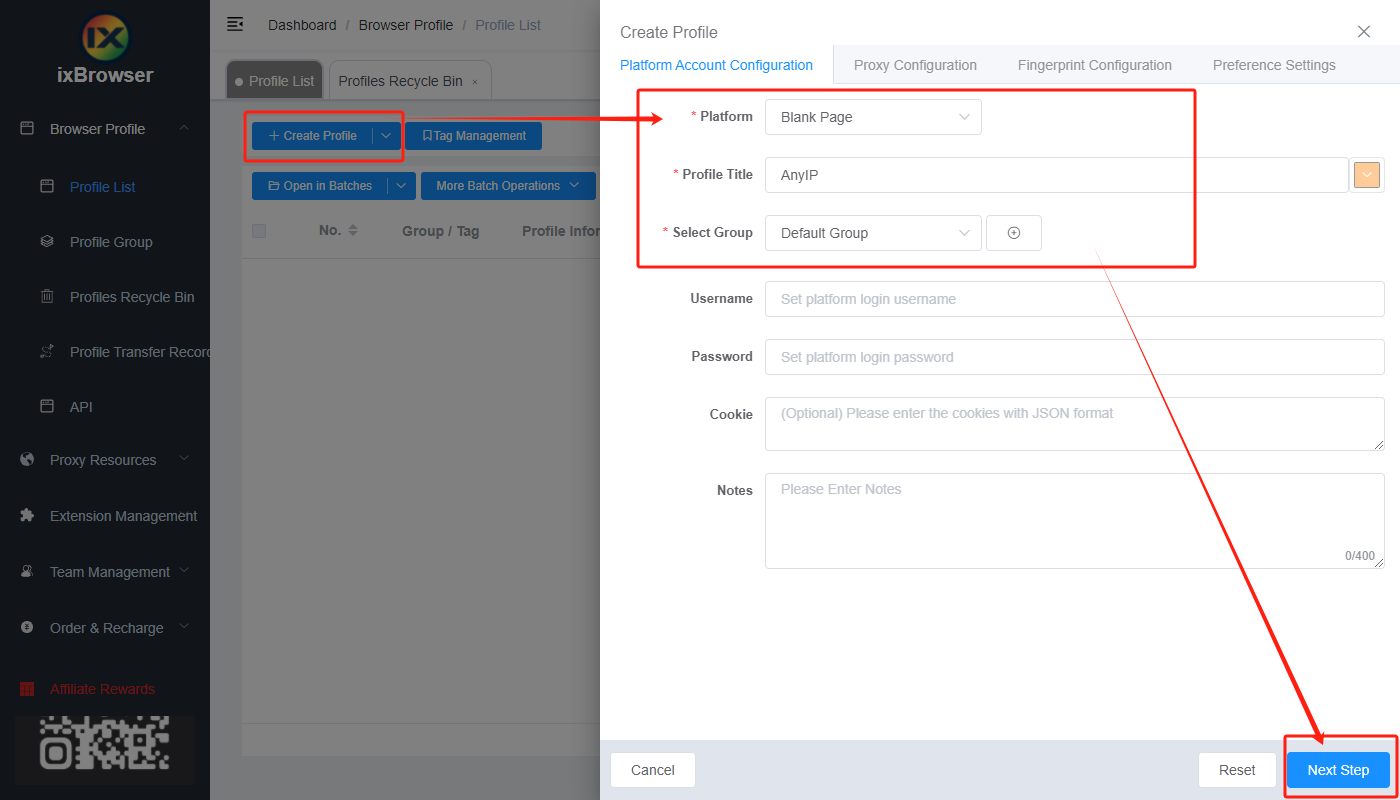
Étape 2 : cliquez sur « Create Profile », sélectionnez la plateforme et le groupe, saisissez le titre du profil et cliquez sur « Next Step » ;
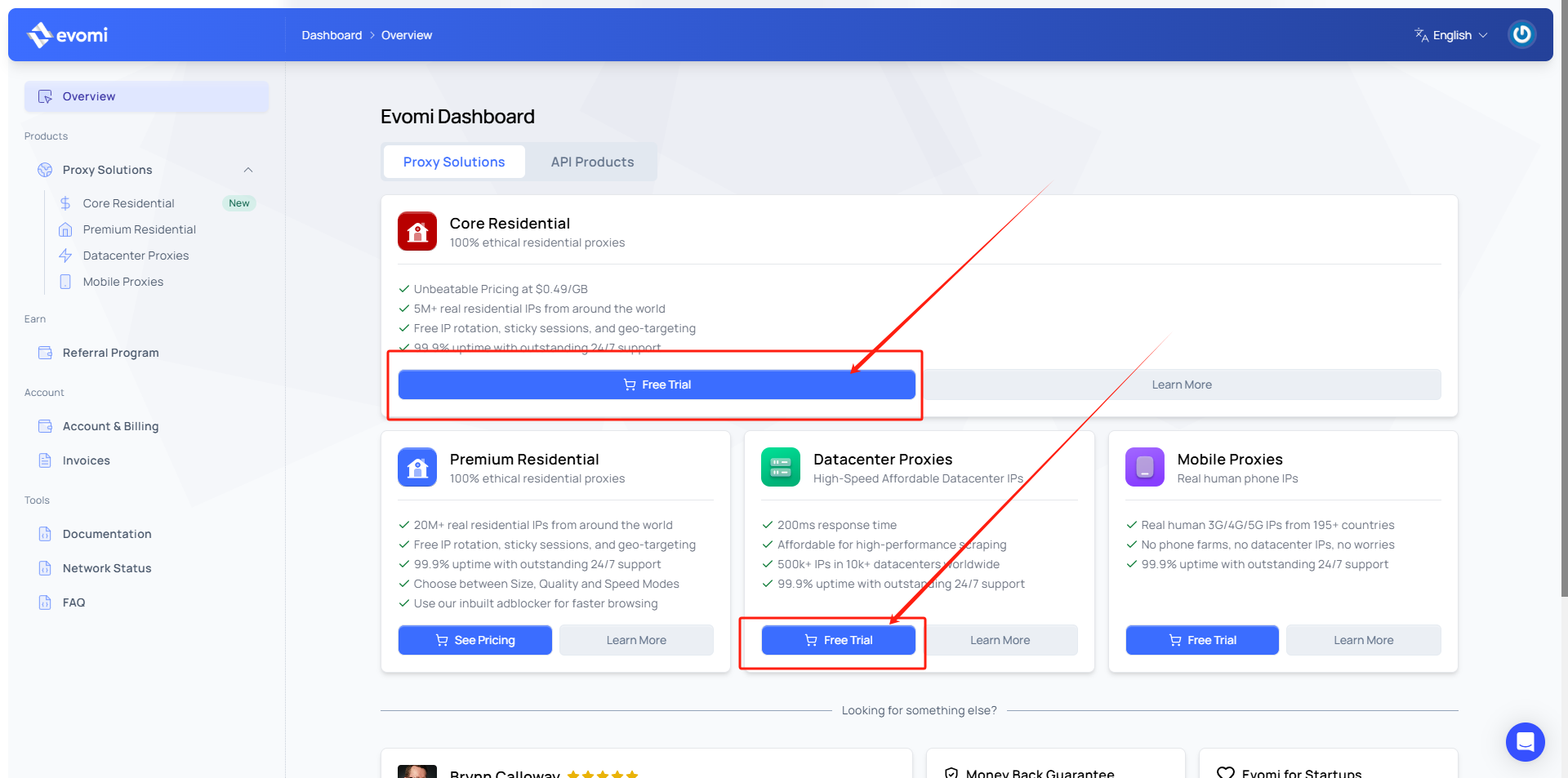
Étape 3 : avant de configurer le proxy, nous devons d'abord nous rendre sur le tableau de bord d'Evomi pour obtenir les informations du proxy ;
Dans le tableau de bord, Evomi propose un essai gratuit des proxys résidentiels principaux et des proxys de centre de données, vous pouvez les essayer avant de passer commande.
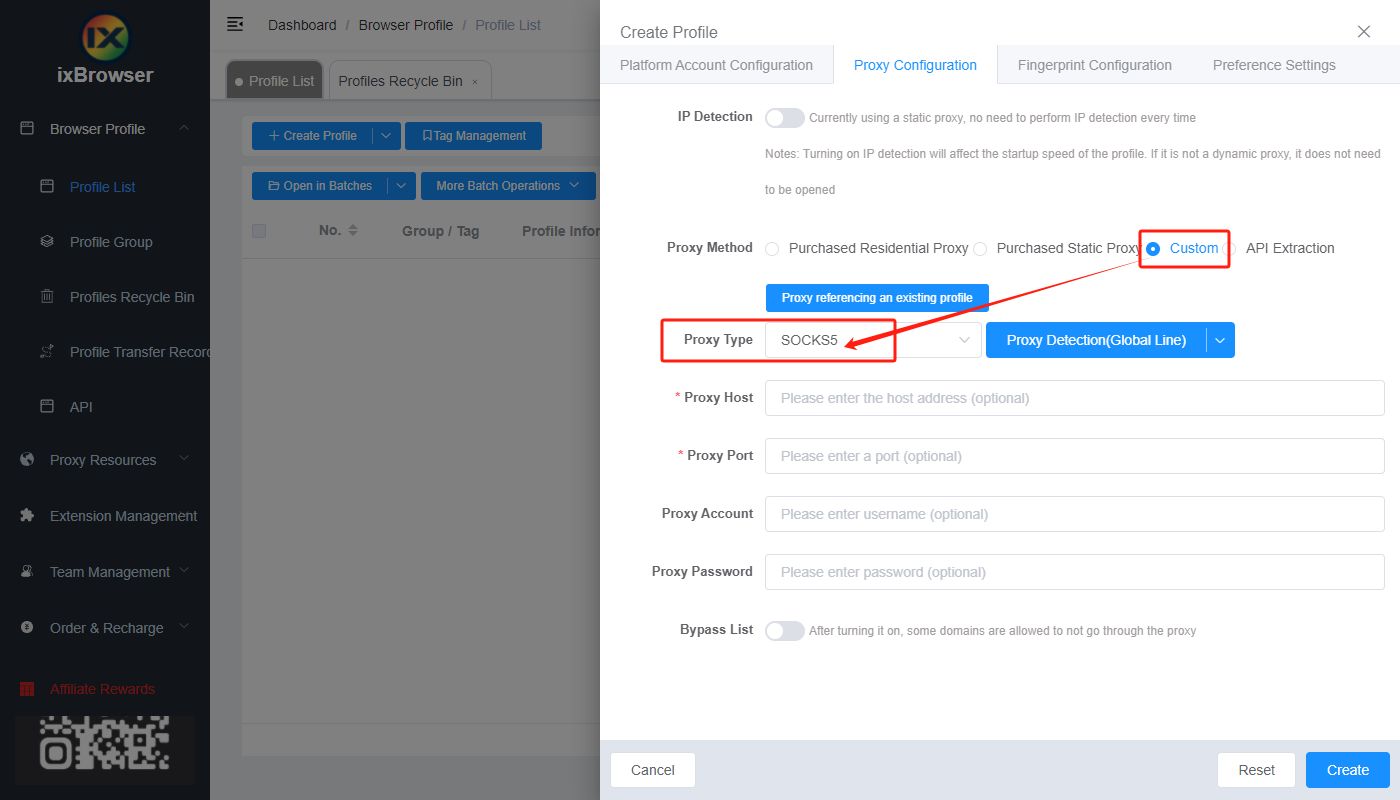
Étape 4 : Une fois l'achat du proxy effectué avec succès, vous recevrez les informations du proxy sur la page. Copiez ces informations et retournez sur ixBrowser. Dans la page « Proxy Configuration », réglez la méthode de proxy sur « Custom » et choisissez le type de proxy « Socks5 » ;
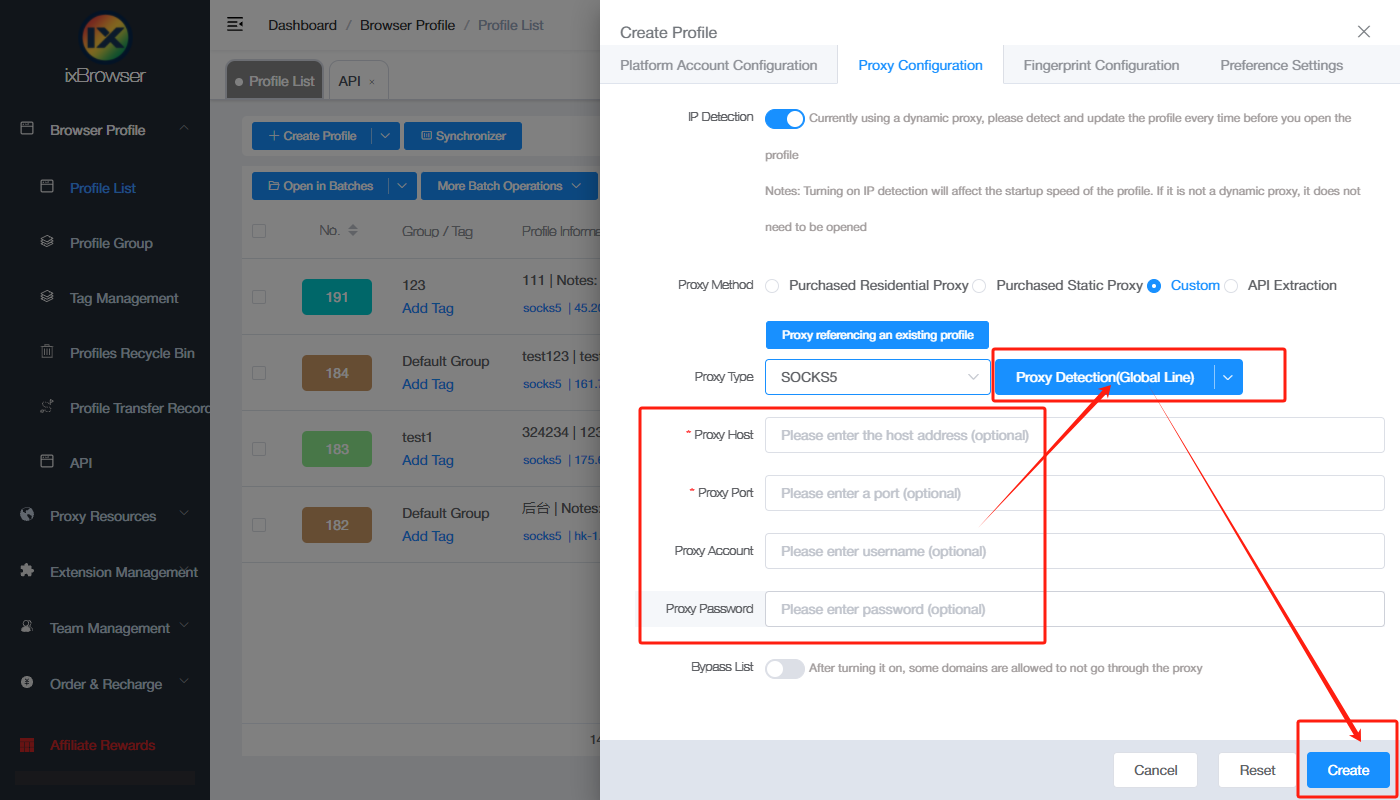
Collez les informations du proxy dans ixBrowser, cliquez sur « Proxy Detection ». Une fois le test réussi, vous pouvez cliquer sur le bouton « Create » pour terminer la création du profil (si vous souhaitez modifier l'empreinte numérique, vous pouvez vous rendre sur la page « Fingerprint Configuration » et effectuer les modifications) ;
Evomi a été conçu en Suisse de A à Z par une équipe d'experts en proxys cumulant plus de 6 ans d'expérience, afin d'offrir la qualité, la performance et la sécurité attendues par les leaders du secteur. Accédez et structurez efficacement les données de n'importe quel site web, en contournant toutes les restrictions et tous les blocages en cours de route.
Emplacements
Plus de 150 zones géographiques : Amérique du Nord, Europe, Amérique du Sud, Asie et Moyen-Orient, Afrique, Australie et Océanie ;
Types de proxys
Proxys résidentiels / Proxys mobiles / Proxys de centre de données (Datacenter) ;
Caractéristiques notables
Evomi est une entreprise basée en Suisse, ce qui est un gage de qualité de service et de réputation. Ils offrent une garantie de remboursement et une assistance 24h/24 et 7j/7 par des experts du domaine ;
Idéal pour
Études de marché, Web Scraping, Réseaux sociaux, Utilisation polyvalente ;
Si vous souhaitez en savoir plus sur Evomi, veuillez cliquer ici !
Comment configurer Evomi avec ixBrowser ?
Étape 1 : créez un compte, téléchargez et connectez-vous à ixBrowser ;
Étape 2 : cliquez sur « Create Profile », sélectionnez la plateforme et le groupe, saisissez le titre du profil et cliquez sur « Next Step » ;
Étape 3 : avant de configurer le proxy, nous devons d'abord nous rendre sur le tableau de bord d'Evomi pour obtenir les informations du proxy ;
Dans le tableau de bord, Evomi propose un essai gratuit des proxys résidentiels principaux et des proxys de centre de données, vous pouvez les essayer avant de passer commande.
Étape 4 : Une fois l'achat du proxy effectué avec succès, vous recevrez les informations du proxy sur la page. Copiez ces informations et retournez sur ixBrowser. Dans la page « Proxy Configuration », réglez la méthode de proxy sur « Custom » et choisissez le type de proxy « Socks5 » ;
Collez les informations du proxy dans ixBrowser, cliquez sur « Proxy Detection ». Une fois le test réussi, vous pouvez cliquer sur le bouton « Create » pour terminer la création du profil (si vous souhaitez modifier l'empreinte numérique, vous pouvez vous rendre sur la page « Fingerprint Configuration » et effectuer les modifications) ;